Handleiding Waypoints
Inleiding
Welkom bij de Waypoints-functie van uw Baitboats-app! Deze gids helpt u begrijpen hoe u waypoints (ook wel “stekken” genoemd) op het water kunt maken, beheren en erheen kunt navigeren. Waypoints zijn gemarkeerde locaties die u kunt opslaan en waar u later naar kunt terugkeren, waardoor het gemakkelijker wordt om uw favoriete visplekken terug te vinden.
Inhoudsopgave
- Inleiding
- Waypoints aanmaken
- Uw waypoints beheren
- Naar waypoints navigeren
- Waypoints aanpassen
- Tips voor het gebruik van waypoints
- Problemen oplossen
Waypoints aanmaken
Er zijn verschillende manieren om waypoints aan te maken in uw Baitboats-app:
Methode 1: Waypoints aanmaken via het snelmenu
- Houd een willekeurige plek op de kaart ingedrukt om het snelmenu te openen.
- Terwijl u uw vinger ingedrukt houdt, selecteert u een van de waypoint-opties.
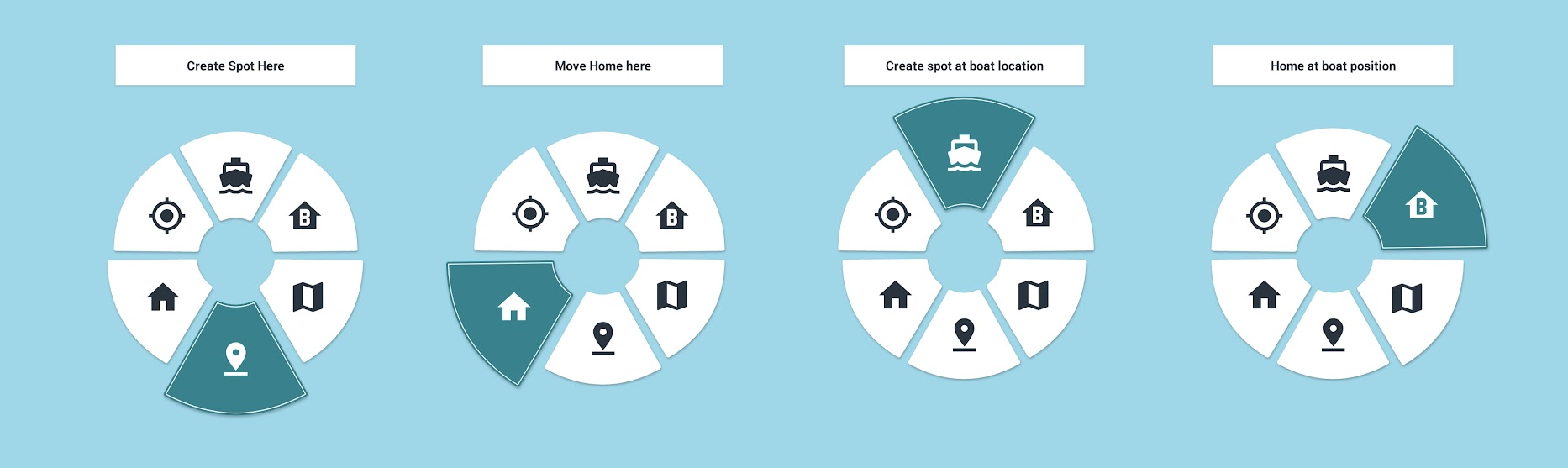
- Onder: Maak een stek aan op de positie van uw vinger.
- Linksonder: Verplaats de home-stek naar de positie van uw vinger.
- Boven: Maak een stek aan op de huidige bootpositie.
- Rechtsboven: Verplaats uw home-stek naar de huidige bootpositie.
De app zal automatisch een naam en nummer aan uw waypoint toekennen.
Methode 2: De knop ‘waypoint toevoegen’ gebruiken
- Rechtsonder kunt u op het waypoint-pictogram met een
+-teken tikken. - U krijgt drie opties te zien:
- Boat location: Maak het waypoint aan op de huidige bootlocatie.
- Location on map: U kunt nu over de kaart scrollen en vervolgens op het vinkje linksboven drukken.
- My location: U moet hiervoor eerst toestemming geven, waarna het waypoint op uw huidige locatie wordt aangemaakt.
Methode 3: schakelaar op handzender
Als uw handzender op deze manier is geconfigureerd, kunt u een waypoint aanmaken op de handzender, waarna deze in de app verschijnt. Meestal is de schakelaar rechtsboven geconfigureerd om waypoints aan te maken.
Methode 4: Voice Assistant
Meer info op de Voice Assistant-pagina
Uw waypoints beheren
Uw waypoints bekijken
- Al uw waypoints zijn zichtbaar op de kaart als gekleurde markeringen.
- U kunt ook een lijst met uw waypoints bekijken door op het vervolgkeuzemenu voor waypoints bovenaan het scherm te tikken.
- Als u uitzoomt, worden nabijgelegen waypoints samengevoegd; het getal vertegenwoordigt dan het aantal gecombineerde waypoints.
Een waypoint hernoemen
- Tik op de waypoint-markering op de kaart.
- Druk op het pictogram met de drie puntjes rechtsboven in het waypoint-venster.
- Selecteer “Rename” in het pop-upmenu.
- Voer de nieuwe naam in.
- Tik op “Save”.
Een waypoint-nummer instellen
Elk waypoint heeft een uniek nummer dat op het pictogram verschijnt. Om dit nummer te wijzigen:
- Tik op de waypoint-markering op de kaart.
- Selecteer “Set Number” in het waypoint-venster.
- Scrol naar het nieuwe nummer.
- Tik op “Save”.
Een waypoint verwijderen
- Tik op de waypoint-markering op de kaart.
- Druk op het pictogram met de drie puntjes rechtsboven in het waypoint-venster.
- Selecteer “Delete” in het pop-upmenu.
- Bevestig de verwijdering.
Een waypoint verplaatsen
- Tik op de waypoint-markering op de kaart.
- Druk op het pictogram met de drie puntjes rechtsboven in het waypoint-venster.
- Selecteer “Move” in het pop-upmenu.
- Selecteer een van de verplaatsingsopties.
Als alternatief kunt u slepen inschakelen via Settings -> App behavior. Hierna kunt u een stek lang ingedrukt houden om deze te verslepen.
Naar waypoints navigeren
Een waypoint activeren
Wanneer u een waypoint activeert, weet uw boot waar hij heen moet als Auto is ingeschakeld:
- Tik op de waypoint-markering op de kaart.
- Selecteer “Activate” in het waypoint-venster.
De boot zal naar het geselecteerde waypoint varen zodra u overschakelt naar de auto-modus. Dit kan via de app of met een schakelaar op uw handzender.
“Go Now” gebruiken
De functie “Go Now” zorgt ervoor dat uw boot onmiddellijk naar het geselecteerde waypoint begint te varen:
- Tik op de waypoint-markering op de kaart.
- Selecteer “Go Now” in het pop-upmenu.
- Uw boot schakelt automatisch over naar de AUTO-modus en begint naar het waypoint te navigeren.
Opmerking: Dit werkt alleen als uw boot verbonden is met de app.
Wanneer u een waypoint bereikt
U kunt instellen wat er gebeurt als uw boot een waypoint bereikt:
- Ga naar het tabblad Settings.
- Zoek naar “When arriving at waypoint”.
- Kies een van de opties:
- Manual: De boot stopt en wacht op uw volgende commando.
- Hold Position: De boot blijft op de locatie van het waypoint liggen.
- Loiter: De boot zal actief tegen stroming vechten en constant terugkeren als u afdrijft.
Waypoints aanpassen
Pictogrammen instellen voor alle waypoints
Om het standaardpictogram te wijzigen dat voor alle waypoints wordt gebruikt:
- Ga naar het tabblad Settings.
- Tik op Appearance.
- Tik op “Spot Icons”.
- Kies uit de beschikbare pictogramstijlen.
- Tik op “Save”.
Pictogram instellen voor één waypoint
Om een specifiek waypoint een uniek pictogram te geven:
- Tik op de waypoint-markering op de kaart.
- Tik op het pictogram in het waypoint-venster.
- Kies uit de beschikbare pictogramstijlen.
- Tik op “Ok”.
Verschillende kleuren pictogrammen kunnen u helpen uw waypoints te categoriseren (bijv. geel voor ondiepe plekken, rood voor diepe plekken).
Tips voor het gebruik van waypoints
- Geef uw waypoints beschrijvende namen: Gebruik in plaats van “Spot 1” namen als “Deep Drop-off” of “North Reed”.
- Gebruik verschillende kleuren pictogrammen om verschillende soorten stekken te categoriseren.
- Stel waypoint-nummers in in een logische volgorde als u van plan bent meerdere stekken achter elkaar te bezoeken.
- Exporteer uw waypoints regelmatig als back-up (Settings > Waypoints > Export). Zie: Import & Export → Export waypoints (.gpx)
- Plan uw route door meerdere waypoints in te stellen voordat u het water op gaat.
Problemen oplossen
- Waypoint verschijnt niet op de kaart: Zorg ervoor dat u op het juiste gebied bent ingezoomd.
- Kan waypoint niet activeren: Controleer of uw boot verbonden is met de app.
- Boot beweegt niet naar waypoint: Zorg ervoor dat u in de AUTO-modus bent nadat u het waypoint hebt geactiveerd (of druk op “Go now”).
- Kan Home-waypoint niet hernoemen: Het Home-waypoint kan niet worden hernoemen of verwijderd.
We hopen dat deze gids u helpt het meeste uit de Waypoints-functie in uw Baitboats-app te halen. Veel succes met vissen!