Wegpunkte-Anleitung
Einführung
Willkommen bei der Wegpunkte-Funktion deiner Baitboats-App! Diese Anleitung hilft dir zu verstehen, wie du Wegpunkte (auch “Spots” genannt) auf dem Wasser erstellst, verwaltest und ansteuerst. Wegpunkte sind markierte Orte, die du speichern und später wieder aufsuchen kannst, um deine Lieblingsangelplätze leichter zu finden.
Inhaltsverzeichnis
- Einführung
- Wegpunkte erstellen
- Deine Wegpunkte verwalten
- Zu Wegpunkten navigieren
- Wegpunkte anpassen
- Tipps zur Nutzung von Wegpunkten
- Fehlerbehebung
Wegpunkte erstellen
Es gibt mehrere Möglichkeiten, Wegpunkte in deiner Baitboats-App zu erstellen:
Methode 1: Wegpunkte über den Schnellzugriffs-Dialog erstellen
- Halte irgendwo auf der Karte gedrückt, um den Schnelloptionen-Dialog aufzurufen
- Wähle bei gedrücktem Finger eine der Wegpunkt-Optionen aus
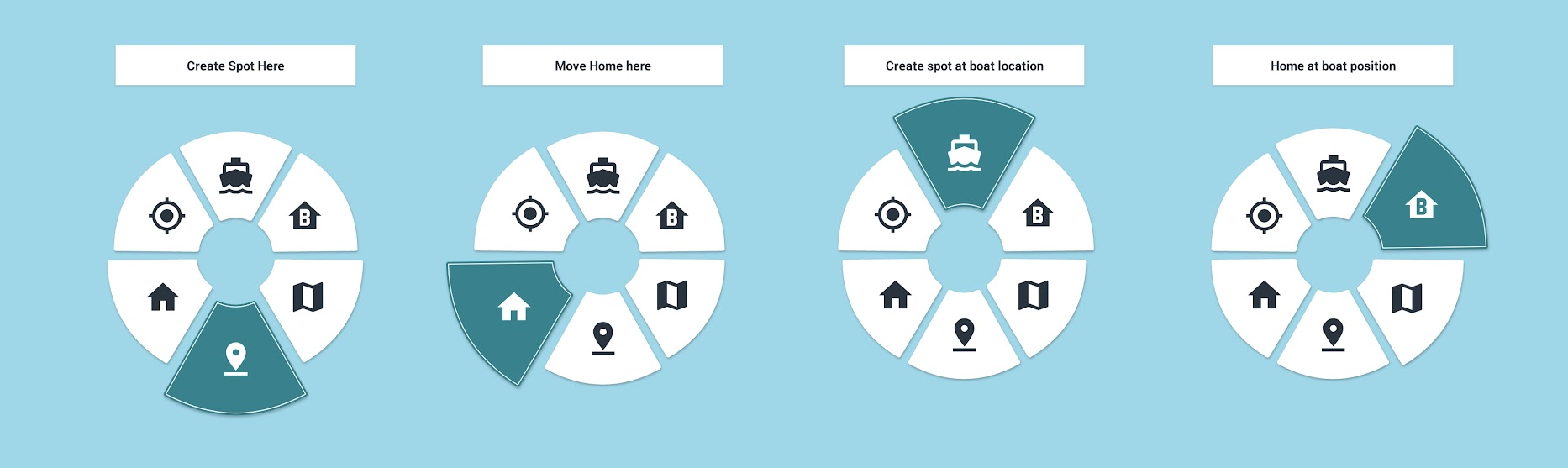
- Unten: Spot an der Position deines Fingers erstellen
- Unten links: Home-Spot an die Position deines Fingers verschieben
- Oben: Spot an der aktuellen Bootsposition erstellen
- Oben rechts: Home-Spot an die aktuelle Bootsposition verschieben
Die App vergibt automatisch einen Namen und eine Nummer für deinen Wegpunkt
Methode 2: Über die Wegpunkt-hinzufügen-Schaltfläche
- Unten rechts kannst du das Wegpunkt-Symbol mit einem
+-Zeichen antippen - Dir werden drei Optionen angezeigt
- Bootsposition: Den Wegpunkt an der aktuellen Bootsposition erstellen.
- Position auf der Karte: Du kannst jetzt die Karte scrollen und dann das Häkchen oben links antippen.
- Mein Standort: Du musst zuerst die Berechtigung erteilen, dann wird der Wegpunkt an deinem Standort erstellt
Methode 3: Schalter am Handsender
Wenn dein Handsender entsprechend konfiguriert ist, kannst du am Handsender einen Wegpunkt erstellen, der dann in der App erscheint. Üblicherweise ist der Schalter oben rechts dafür konfiguriert, Wegpunkte zu erstellen.
Methode 4: Sprachassistent
Weitere Infos auf der Sprachassistent-Seite
Deine Wegpunkte verwalten
Wegpunkte anzeigen
- Alle deine Wegpunkte sind auf der Karte als farbige Markierungen sichtbar
- Du kannst auch eine Liste deiner Wegpunkte sehen, indem du das Wegpunkte-Dropdown-Menü oben auf dem Bildschirm antippst
- Beim Herauszoomen werden nahe beieinanderliegende Wegpunkte zu Stapeln zusammengefasst, die Zahl zeigt dann die Anzahl der kombinierten Wegpunkte an.
Wegpunkt umbenennen
- Tippe auf die Wegpunktmarkierung auf der Karte
- Tippe auf das Drei-Punkte-Symbol oben rechts im Wegpunkt-Dialog
- Wähle “Umbenennen” aus dem Popup-Menü
- Gib den neuen Namen ein
- Tippe auf “Speichern”
Wegpunktnummer festlegen
Jeder Wegpunkt hat eine eindeutige Nummer, die auf seinem Symbol erscheint. So änderst du diese Nummer:
- Tippe auf die Wegpunktmarkierung auf der Karte
- Wähle “Nummer festlegen” aus dem Wegpunkt-Dialog
- Scrolle zur neuen Nummer
- Tippe auf “Speichern”
Wegpunkt löschen
- Tippe auf die Wegpunktmarkierung auf der Karte
- Tippe auf das Drei-Punkte-Symbol oben rechts im Wegpunkt-Dialog
- Wähle “Löschen” aus dem Popup-Menü
- Bestätige das Löschen
Wegpunkt verschieben
- Tippe auf die Wegpunktmarkierung auf der Karte
- Tippe auf das Drei-Punkte-Symbol oben rechts im Wegpunkt-Dialog
- Wähle “Verschieben” aus dem Popup-Menü
- Wähle eine der Verschiebe-Optionen
Alternativ kannst du das Ziehen in den Einstellungen -> App-Verhalten aktivieren. Danach kannst du einen Spot lange gedrückt halten, um ihn zu verschieben.
Zu Wegpunkten navigieren
Wegpunkt aktivieren
Wenn du einen Wegpunkt aktivierst, weiß dein Boot, wohin es fahren soll, sobald Auto aktiviert ist:
- Tippe auf die Wegpunktmarkierung auf der Karte
- Wähle “Aktivieren” aus dem Wegpunkt-Dialog
Das Boot bewegt sich zum ausgewählten Wegpunkt, sobald du in den Automatikmodus wechselst. Das kann über die App oder über einen Schalter am Handsender geschehen.
“Go Now” verwenden
Die “Go Now”-Funktion lässt dein Boot sofort in Richtung des ausgewählten Wegpunkts fahren:
- Tippe auf die Wegpunktmarkierung auf der Karte
- Wähle “Go Now” aus dem Popup-Menü
- Dein Boot wechselt automatisch in den AUTO-Modus und beginnt zum Wegpunkt zu navigieren
Hinweis: Dies funktioniert nur, wenn dein Boot mit der App verbunden ist.
Wenn du einen Wegpunkt erreichst
Du kannst festlegen, was passiert, wenn dein Boot einen Wegpunkt erreicht:
- Gehe zum Einstellungen-Tab
- Suche “Beim Erreichen des Wegpunkts”
- Wähle eine der Optionen:
- Manuell: Das Boot stoppt und wartet auf deinen nächsten Befehl
- Position halten: Das Boot bleibt am Wegpunkt
- Loiter: Das Boot kämpft aktiv gegen Strömungen und schleift zurück, falls es abdriftet
Wegpunkte anpassen
Symbole für alle Wegpunkte festlegen
So änderst du das Standardsymbol für alle Wegpunkte:
- Gehe zum Einstellungen-Tab
- Tippe auf Erscheinungsbild
- Tippe auf “Spot-Symbole”
- Wähle aus den verfügbaren Symbolstilen
- Tippe auf “Speichern”
Symbol für einen Wegpunkt festlegen
So gibst du einem bestimmten Wegpunkt ein eigenes Symbol:
- Tippe auf die Wegpunktmarkierung auf der Karte
- Tippe auf das Symbol im Wegpunkt-Dialog
- Wähle aus den verfügbaren Symbolstilen
- Tippe auf “Ok”
Unterschiedliche Symbolfarben können dir helfen, deine Wegpunkte zu kategorisieren (z. B. gelb für flache Stellen, rot für tiefe Stellen).
Tipps zur Nutzung von Wegpunkten
- Benenne deine Wegpunkte aussagekräftig: Statt “Spot 1” verwende Namen wie “Tiefe Abbruchkante” oder “Nordschilf”
- Verwende verschiedene Symbolfarben, um unterschiedliche Angelstellen zu kategorisieren
- Vergib Wegpunktnummern in logischer Reihenfolge, wenn du mehrere Stellen nacheinander besuchen möchtest
- Exportiere deine Wegpunkte regelmäßig als Backup (Einstellungen > Wegpunkte > Exportieren). Siehe: Import & Export → Wegpunkte exportieren (.gpx)
- Plane deine Route, indem du mehrere Wegpunkte einrichtest, bevor du losfährst
Fehlerbehebung
- Wegpunkt erscheint nicht auf der Karte: Stelle sicher, dass du zum richtigen Bereich gezoomt hast
- Wegpunkt kann nicht aktiviert werden: Prüfe, ob dein Boot mit der App verbunden ist
- Boot bewegt sich nicht zum Wegpunkt: Stelle sicher, dass du dich im AUTO-Modus befindest, nachdem du den Wegpunkt aktiviert hast (oder drücke “Go now”)
- Home-Wegpunkt kann nicht umbenannt werden: Der Home-Wegpunkt kann weder umbenannt noch gelöscht werden
Wir hoffen, diese Anleitung hilft dir, das Beste aus der Wegpunkte-Funktion in deiner Baitboats-App herauszuholen. Viel Erfolg beim Angeln!