Guide des Waypoints
Introduction
Bienvenue dans la fonctionnalité Waypoints de votre application Baitboats ! Ce guide vous aidera à comprendre comment créer, gérer et naviguer vers des waypoints (également appelés “spots”) sur l’eau. Les waypoints sont des emplacements marqués que vous pouvez enregistrer et vers lesquels vous pourrez revenir plus tard, ce qui facilite la recherche de vos coins de pêche préférés.
Table des matières
- Introduction
- Création de waypoints
- Gestion de vos waypoints
- Navigation vers les waypoints
- Personnalisation des waypoints
- Conseils pour l’utilisation des waypoints
- Dépannage
Création de waypoints
Il existe plusieurs façons de créer des waypoints dans votre application Baitboats :
Méthode 1 : Créer des waypoints via la boîte de dialogue d’accès rapide
- Appuyez longuement n’importe où sur la carte pour faire apparaître la boîte de dialogue des options rapides.
- Tout en maintenant votre doigt appuyé, sélectionnez l’une des options de waypoint.
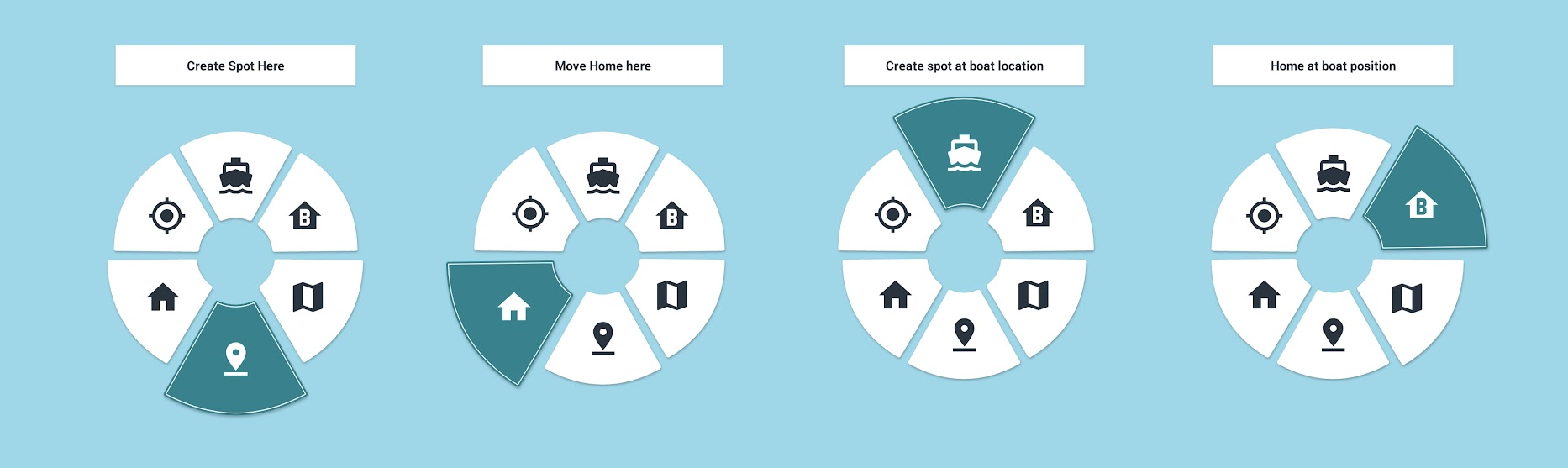
- Bas : Crée un spot à la position de votre doigt.
- Bas gauche : Déplace le spot “Home” à la position de votre doigt.
- Haut : Crée un spot à la position actuelle du bateau.
- Haut droite : Déplace votre spot “Home” à la position actuelle du bateau.
L’application attribuera automatiquement un nom et un numéro à votre waypoint.
Méthode 2 : Utiliser le bouton d’ajout de waypoint
- En bas à droite, vous pouvez appuyer sur l’icône de waypoint avec un signe
+. - Trois options vous seront présentées :
- Boat location : Crée le waypoint à l’emplacement actuel du bateau.
- Location on map : Vous pouvez maintenant faire défiler la carte puis appuyer sur la case à cocher en haut à gauche.
- My location : Vous devrez d’abord donner votre autorisation, puis le waypoint sera créé à votre emplacement.
Méthode 3 : Interrupteur sur la télécommande
Si votre télécommande est configurée ainsi, vous pouvez créer un waypoint sur la télécommande pour qu’il apparaisse dans l’application. Généralement, l’interrupteur en haut à droite est configuré pour créer des waypoints.
Méthode 4 : Assistant vocal
Plus d’infos sur la page de l’Assistant Vocal
Gestion de vos waypoints
Visualiser vos waypoints
- Tous vos waypoints sont visibles sur la carte sous forme de marqueurs colorés.
- Vous pouvez également voir une liste de vos waypoints en appuyant sur le menu déroulant des waypoints en haut de l’écran.
- Dézoomer créera des piles de waypoints proches, le nombre représentera alors le nombre de waypoints combinés.
Renommer un waypoint
- Appuyez sur le marqueur du waypoint sur la carte.
- Appuyez sur l’icône des trois points en haut à droite de la boîte de dialogue du waypoint.
- Sélectionnez “Rename” dans le menu contextuel.
- Entrez le nouveau nom.
- Appuyez sur “Save”.
Définir un numéro de waypoint
Chaque waypoint possède un numéro unique qui apparaît sur son icône. Pour modifier ce numéro :
- Appuyez sur le marqueur du waypoint sur la carte.
- Sélectionnez “Set Number” dans la boîte de dialogue du waypoint.
- Faites défiler jusqu’au nouveau numéro.
- Appuyez sur “Save”.
Supprimer un waypoint
- Appuyez sur le marqueur du waypoint sur la carte.
- Appuyez sur l’icône des trois points en haut à droite de la boîte de dialogue du waypoint.
- Sélectionnez “Delete” dans le menu contextuel.
- Confirmez la suppression.
Déplacer un waypoint
- Appuyez sur le marqueur du waypoint sur la carte.
- Appuyez sur l’icône des trois points en haut à droite de la boîte de dialogue du waypoint.
- Sélectionnez “Move” dans le menu contextuel.
- Sélectionnez l’une des options de déplacement.
Alternativement, vous pouvez activer le glisser-déposer dans settings -> App behavior. Après cela, vous pouvez appuyer longuement sur un spot pour le faire glisser.
Navigation vers les waypoints
Activer un waypoint
Lorsque vous activez un waypoint, votre bateau saura où aller lorsque Auto est activé :
- Appuyez sur le marqueur du waypoint sur la carte.
- Sélectionnez “Activate” dans la boîte de dialogue du waypoint.
Le bateau se déplacera vers le waypoint sélectionné une fois que vous passerez en mode auto. Cela peut être fait depuis l’application ou avec un interrupteur sur votre télécommande.
Utiliser “Go Now”
La fonction “Go Now” permet à votre bateau de commencer immédiatement à se déplacer vers le waypoint sélectionné :
- Appuyez sur le marqueur du waypoint sur la carte.
- Sélectionnez “Go Now” dans le menu contextuel.
- Votre bateau passera automatiquement en mode AUTO et commencera la navigation vers le waypoint.
Note : Cela ne fonctionnera que lorsque votre bateau est connecté à l’application.
Lorsque vous atteignez un waypoint
Vous pouvez définir ce qui se passe lorsque votre bateau atteint un waypoint :
- Allez dans l’onglet Settings.
- Trouvez “When arriving at waypoint”.
- Choisissez l’une des options :
- Manual : Le bateau s’arrête et attend votre prochaine commande.
- Hold Position : Le bateau reste à l’emplacement du waypoint.
- Loiter : Le bateau luttera activement contre les courants et reviendra constamment en boucle si vous dérivez.
Personnalisation des waypoints
Définir des icônes pour tous les waypoints
Pour changer l’icône par défaut utilisée pour tous les waypoints :
- Allez dans l’onglet Settings.
- Appuyez sur Appearance.
- Appuyez sur “Spot Icons”.
- Choisissez parmi les styles d’icônes disponibles.
- Appuyez sur “Save”.
Définir une icône pour un seul waypoint
Pour donner à un waypoint spécifique une icône unique :
- Appuyez sur le marqueur du waypoint sur la carte.
- Appuyez sur l’icône dans la boîte de dialogue du waypoint.
- Choisissez parmi les styles d’icônes disponibles.
- Appuyez sur “Ok”.
Différentes couleurs d’icônes peuvent vous aider à catégoriser vos waypoints (par exemple, jaune pour les zones peu profondes, rouge pour les zones profondes).
Conseils pour l’utilisation des waypoints
- Nommez vos waypoints de manière descriptive : Au lieu de “Spot 1”, utilisez des noms comme “Cassure profonde” ou “Roseaux Nord”.
- Utilisez différentes couleurs d’icônes pour catégoriser différents types de coins de pêche.
- Définissez les numéros de waypoints dans une séquence logique si vous prévoyez de visiter plusieurs spots dans l’ordre.
- Exportez vos waypoints régulièrement comme sauvegarde (Settings > Waypoints > Export). Voir : Import & Export → Export waypoints (.gpx)
- Planifiez votre itinéraire en configurant plusieurs waypoints avant de partir.
Dépannage
- Le waypoint n’apparaît pas sur la carte : Assurez-vous d’avoir zoomé sur la bonne zone.
- Impossible d’activer le waypoint : Vérifiez que votre bateau est connecté à l’application.
- Le bateau ne se déplace pas vers le waypoint : Assurez-vous d’être en mode AUTO après avoir activé le waypoint (Ou appuyez sur “Go now”).
- Impossible de renommer le waypoint Home : Le waypoint Home ne peut être ni renommé ni supprimé.
Nous espérons que ce guide vous aidera à tirer le meilleur parti de la fonctionnalité Waypoints de votre application Baitboats. Bonne pêche !